يصلك الروبوت عادةً كملف واحد ومعه دليل إعدادات، ويسمّيه مستخدمو ميتاتريدر اكسبرت. لا تحتاج خبرة برمجية لتشغيله، فالمهم هو ترتيب الخطوات: إذا فاتتك خطوة واحدة، قد يبقى الروبوت على الرسم البياني دون أن يفتح أي صفقة. ابدأ على حساب تجريبي، فهذا ما ننصح به كل عميل عند التسليم.
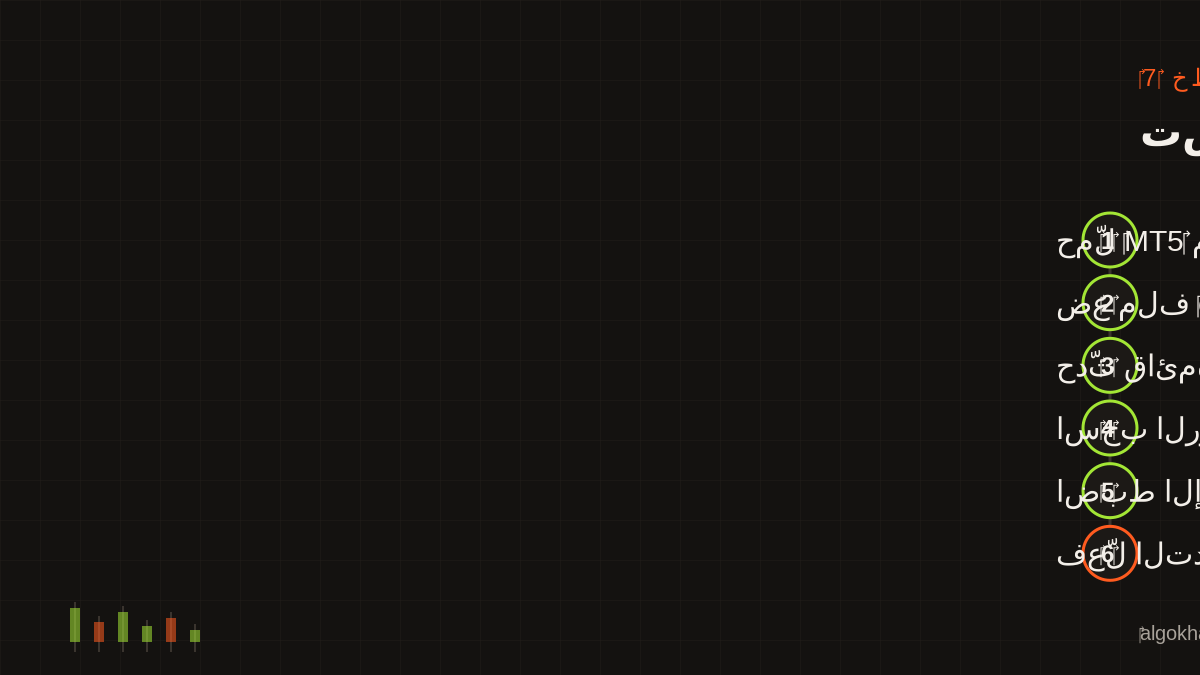
الخطوة 1: حمّل MT5 من وسيطك
حمّل منصة MetaTrader 5 (MT5) من موقع وسيطك، أو من الموقع الرسمي لمنصة MetaTrader 5 (باللغة الإنجليزية) ثم اختر خادم وسيطك عند تسجيل الدخول. نسخة الوسيط أسهل، لأنها تأتي مضبوطة على خوادمه مسبقاً. سجّل الدخول بحسابك التجريبي أولاً، وتأكد أن الأسعار تتحرك في نافذة Market Watch. ومن لديه أكثر من حساب يثبّت نسخة منفصلة من المنصة لكل حساب، حتى لا تختلط الإعدادات والروبوتات بينها.
الخطوة 2: ضع ملف الروبوت في مجلد Experts
من قائمة File في المنصة، اختر Open Data Folder ليفتح مجلد بيانات المنصة على جهازك. ادخل إلى المجلد MQL5 ثم إلى المجلد Experts، وانسخ ملف ex5 داخله. أما الملفات الإضافية التي نرسلها مع الروبوت، مثل ملف إعدادات بامتداد set، فمكانها يذكره دليل الإعدادات.
الخطوة 3: حدّث قائمة المتصفح
ارجع إلى المنصة، وافتح نافذة Navigator من قائمة View إذا لم تكن ظاهرة. انقر بالزر الأيمن على Expert Advisors واختر Refresh، فيظهر اسم الروبوت في القائمة. وإن لم يظهر، أعد تشغيل المنصة مرة واحدة.
الخطوة 4: اسحب الروبوت إلى الرسم البياني
افتح رسماً بيانياً للرمز الذي يتداوله الروبوت، واختر الإطار الزمني المذكور في الدليل. اسحب اسم الروبوت من Navigator إلى الرسم، أو انقر عليه نقراً مزدوجاً ليُضاف إلى الرسم المفتوح حالياً، وفي الحالتين تفتح نافذة الإعدادات. انتبه لاسم الرمز لدى وسيطك، فبعض الوسطاء يضيفون لاحقة مثل XAUUSD.m بدلاً من XAUUSD.
الخطوة 5: اضبط الإعدادات
في نافذة الإعدادات، افتح تبويب Common وفعّل خيار Allow Algo Trading. بعدها افتح تبويب Inputs، واضبط حجم الصفقة وحد المخاطرة وساعات التداول حسب الدليل. وإذا وصلك ملف set، فاضغط Load واختره. الأوقات في هذه الخانات تُكتب بتوقيت خادم الوسيط، لا بتوقيت الخليج.
طريقة اختيار حجم الصفقة المناسب لرصيدك موجودة في دليل إدارة المخاطر في الاكسبرت.
الخطوة 6: فعّل التداول الآلي
في شريط الأدوات أعلى المنصة، اضغط زر Algo Trading حتى يصبح مفعّلاً. هذا الزر يتحكم في كل الروبوتات على المنصة معاً، فإذا كان مطفأً لا يتداول أي روبوت، حتى لو فعّلت Allow Algo Trading في إعداداته. بعد تفعيله تظهر علامة الروبوت واسمه في الزاوية العليا اليمنى من الرسم البياني، وشكل العلامة يبيّن هل التداول الآلي مسموح له أم معطّل.
الخطوة 7: راقب تبويب Experts
افتح نافذة Toolbox من قائمة View، ثم تبويب Experts. هنا يكتب الروبوت رسائله، مثل وقت بدء عمله والإعدادات التي قرأها وسبب فتح صفقة أو تجاهلها. أما تبويب Journal فيعرض رسائل المنصة نفسها، مثل الاتصال بالخادم. اقرأ التبويبين كل يوم في الأسبوع الأول على الأقل.
يحفظ MT5 رسائل الروبوتات أيضاً في ملف لكل يوم داخل المجلد MQL5 ثم Logs في مجلد البيانات، واسم كل ملف هو تاريخ يومه. بهذا تستطيع العودة إلى رسائل أي يوم سابق حتى بعد إغلاق المنصة.
ما معنى رسائل الخطأ في تبويب Experts؟
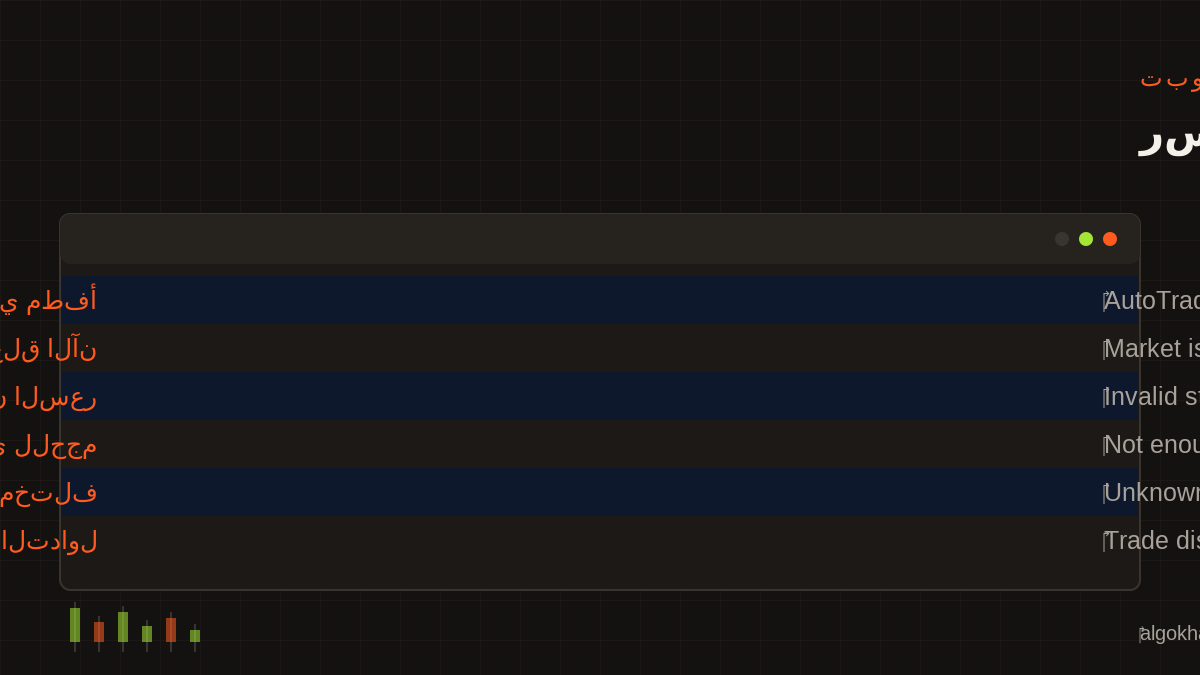
كل رسالة من الرسائل التالية تعني سبباً محدداً يمنع الروبوت من فتح الصفقة، وقد تظهر في تبويب Experts أو في تبويب Journal:
| الرسالة | ما تعنيه في MT5 |
|---|---|
| AutoTrading disabled | زر Algo Trading مطفأ، أو خيار Allow Algo Trading غير مفعّل في إعدادات الروبوت |
| Market is closed | السوق مغلق الآن، مثل عطلة الأسبوع أو خارج ساعات تداول الرمز |
| Invalid stops | وقف الخسارة أو الهدف أقرب إلى السعر الحالي مما يسمح به الوسيط |
| Not enough money | الهامش المتاح لا يكفي لحجم الصفقة، فقلّل الحجم أو راجع الرافعة |
| Unknown symbol | اسم الرمز في الإعدادات لا يطابق اسمه لدى وسيطك |
| Trade disabled | الرمز نفسه لا يسمح بالتداول على حسابك |
وإذا كان الروبوت يتصل بخدمة خارجية، مثل تليجرام، فافتح قائمة Tools ثم Options ثم تبويب Expert Advisors، وفعّل خيار Allow WebRequest for listed URL، ثم أضف رابط الخدمة إلى القائمة. تفاصيل الدوال والرسائل موجودة في توثيق MQL5 (باللغة الإنجليزية).
كيف تحدّث الروبوت أو توقفه؟
التحديث استبدال لملف الروبوت في مجلد Experts، والإيقاف يتم من زر Algo Trading أو من علامة الروبوت على الرسم. عندما نرسل لك نسخة جديدة، أغلق المنصة أولاً، ثم ضع الملف الجديد مكان القديم. افتح المنصة بعد ذلك، وأعد إضافة الروبوت إلى الرسم، وراجع الإعدادات لأن النسخة الجديدة قد تضيف خيارات. ولا تشغّل نسختين من الروبوت نفسه على الرمز نفسه، حتى لا يفتح كل منهما صفقات منفصلة.
للإيقاف المؤقت، اضغط زر Algo Trading في شريط الأدوات، فتتوقف كل الروبوتات على المنصة عن التداول مع بقائها على الرسوم. وللإيقاف النهائي، انقر بالزر الأيمن على علامة الروبوت في زاوية الرسم واختر Remove Expert Advisor. في الحالتين تبقى الصفقات المفتوحة كما هي، فراجعها بنفسك.
أين يعمل روبوت تداول MT5 طوال الوقت؟
يعمل على أي جهاز تبقى فيه المنصة مفتوحة ومتصلة بالإنترنت، ويتوقف إذا أُغلقت المنصة أو انطفأ الجهاز أو انقطع الاتصال. لهذا يعمل أغلب الروبوتات على خادم VPS، وهو كمبيوتر بعيد يعمل 24 ساعة. والفرق بين الخادم وجهاز المنزل، ومتى يكفي جهازك، في دليل تشغيل الاكسبرت على VPS.
متى تنقل الروبوت إلى حساب حقيقي؟
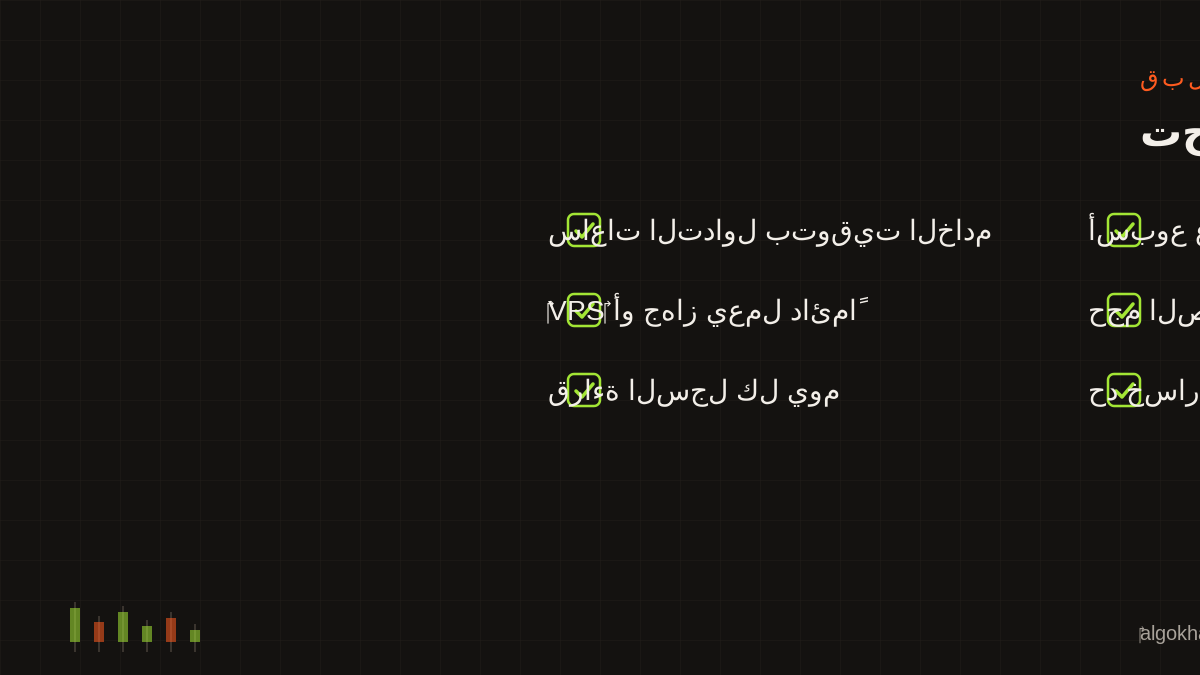
انقله بعد أسبوع كامل على حساب تجريبي على الأقل، وبعد تجربته في Strategy Tester على بيانات سابقة كما يشرح دليل باك تست الاكسبرت. والنتائج السابقة لا تتنبأ بالمستقبل، فالاختبار يكشف أخطاء الإعدادات قبل أن تكلّفك مالاً حقيقياً.
راجع أيضاً شروط وسيطك، فبعض الوسطاء يقيّدون أنواعاً معينة من الروبوتات، أو يغيّرون شروط الحساب للتداول السريع جداً. واقرأ اللوائح المحلية قبل التداول.
روبوت تداول MT5 مبرمج لقواعدك
يبرمج فريق AlgoKhaleej روبوتات MT5 وفق قواعدك، ونعمل عن بُعد من الهند في ساعات عمل الخليج. عند التسليم نرسل ملف ex5 ودليل إعدادات، ونساعدك في التشغيل على جهازك أو على VPS عبر مكالمة قصيرة. وتختبر النسخة التجريبية على حسابك التجريبي قبل الدفعة الأخيرة. خطوات العمل والأسعار في صفحة برمجة اكسبرت MT5. وتذكّر أن التداول ينطوي على مخاطر، ولا يضمن أي روبوت نتيجة معينة.
المصادر
- تشغيل الاكسبرت والمؤشرات المخصصة في MetaTrader 5 (بالإنجليزية)
- إعدادات المنصة: تبويب Expert Advisors وخيار WebRequest (بالإنجليزية)
- سجلات المنصة وتبويبا Journal وExperts (بالإنجليزية)
- ترجمة الاكسبرت إلى ex5 وإزالته من الرسم (بالإنجليزية)
- الاستضافة الافتراضية لتشغيل الاكسبرت على مدار الساعة (بالإنجليزية)