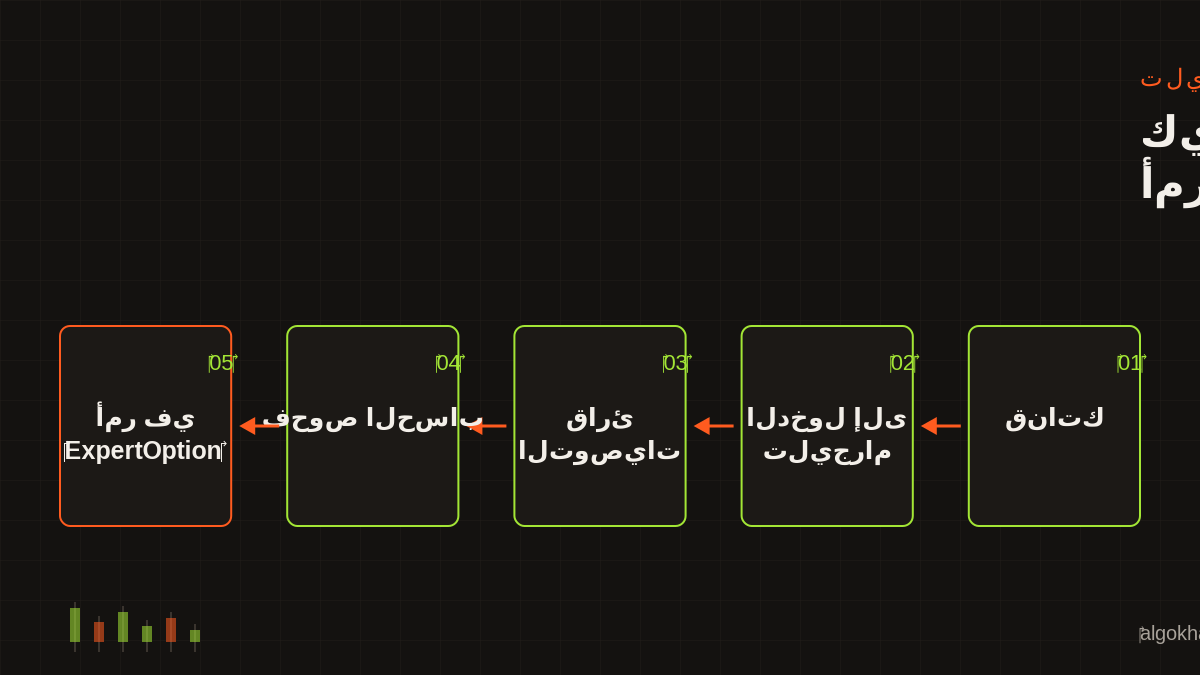
ما الذي يطلبه منا المتداولون
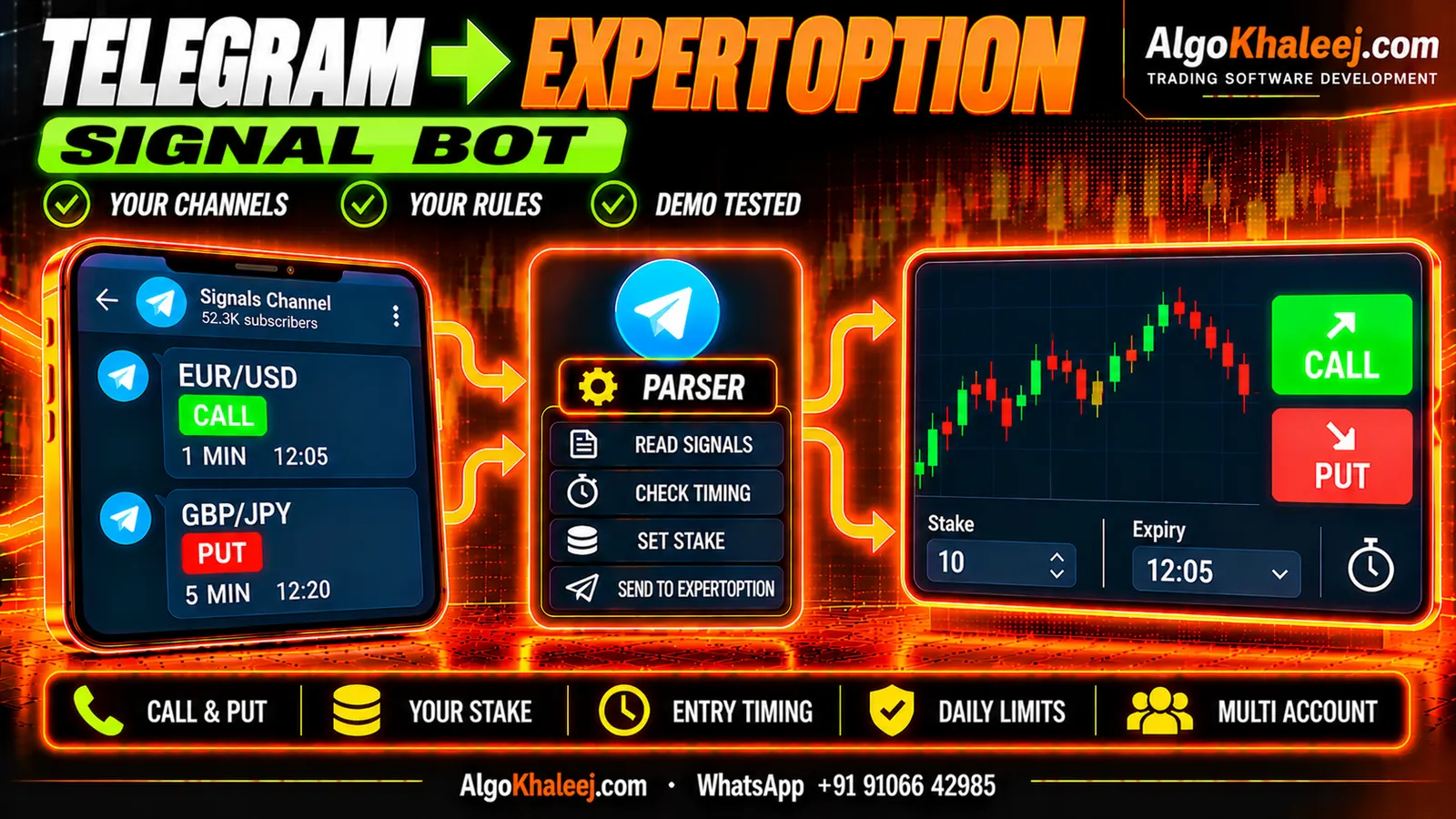
تنشر قنوات ExpertOption في تليجرام توصيات قصيرة، ومدة انتهاء كثير منها دقيقة أو دقيقتان. وحين تنتقل بين التطبيقات وتبحث عن الزوج وتكتب المبلغ، يكون وقت الدخول قد مضى غالباً. ومن يتواصل معنا من الخليج يذكر في العادة النقاط نفسها:
- قنوات كثيرة تنشر في المساء المتأخر بتوقيت الإمارات والسعودية،
- بعضها يرسل قائمة دخول للجلسة كاملة في رسالة واحدة،
- رصيد DEMO ورصيد REAL يحتاج كل منهما إلى مبلغ مختلف،
- حد الخسارة اليومي يجب أن يصمد حين تبدأ سلسلة مضاعفات.
لا نبيع التوصيات ولا نقيّم القنوات ولا نختارها. التطبيق ينسخ القنوات التي تفعّلها فقط، إلى حسابات ExpertOption التي تملكها، فيبقى كل قرار تداول قرارك أنت.
الخيارات الثنائية منتجات عالية المخاطر، والتوصية الخاطئة تكلّفك مبلغ الصفقة كاملاً. تأكد أن ExpertOption مرخّصة أو مسموحة في بلد إقامتك قبل التداول بأموال حقيقية.
كيف يدخل بوت اكسبرت اوبشن إلى حسابك في تليجرام
تبدأ بتسجيل الدخول إلى تليجرام برقم هاتفك والرمز الذي يرسله لك. وإذا كان لحسابك كلمة مرور للتحقق بخطوتين، فسيطلبها تليجرام أيضاً. ثم تبقى الجلسة محفوظة على جهازك.
بعد ذلك يعرض التطبيق كل قناة ومجموعة وبوت يستطيع حسابك فتحه. يمكنك البحث في القائمة وتصفيتها حسب النوع، ولكل مصدر مفتاح مراقبة مستقل. والقنوات الخاصة تعمل كذلك ما دام حسابك يقرأها.
الرسائل القديمة لا تتحول إلى صفقات. فتفعيل القناة لا يعيد تشغيل ما نُشر سابقاً، وأي رسالة مضى عليها أكثر من 90 ثانية تُهمل. لذلك لا تنطلق توصية صباحية بالخطأ بعد إعادة التشغيل.
قراءة التوصية: الزوج والسوق ومدة الانتهاء
لكل قناة أسلوبها في كتابة التوصيات. وهذا مثال معتاد:
EURUSD-OTC PUT 2 min
Entry 14:05
Até 2 gales
الرسائل ذات الصيغة الثابتة يقرؤها قارئ مدمج على جهازك دون أي طلب للذكاء الاصطناعي. وإذا استخدمت قناة صيغة لم يرها التطبيق من قبل، سأل الذكاء الاصطناعي مرة واحدة، ثم صار يقرأ صيغة تلك القناة وحده. أما النص الحر تماماً فيذهب إلى ChatGPT أو Groq، بحسب ما تختاره في صفحة محرك الذكاء الاصطناعي.
ويتجاوز القارئ أيضاً ملخصات الصفقات المغلقة، وكل رسالة تخلو من اتجاه أو زوج. كذلك تُتجاوز الرسالة التي لا تذكر مدة انتهاء، فالتطبيق لا يخمّن المدة. وقبل أن تعتمد على قناة، الصق إحدى رسائلها في مربع الاختبار، فيعرض لك الأصل الذي ستتداوله في ExpertOption أو سبب تجاوزها.

الدخول إلى ExpertOption عبر كروم
حين تضغط زر الدخول عبر المتصفح، يفتح كروم ملفاً شخصياً مستقلاً لذلك الحساب. تسجّل الدخول فيه بنفسك، ثم يحفظ التطبيق رمز الدخول على جهازك. ولأن كروم يفصل السجل وبيانات الدخول المحفوظة بين الملفات الشخصية، تبقى عدة حسابات مفتوحة جنباً إلى جنب.
بعدها يفتح التطبيق اتصال websocket واحداً مع أول خادم إقليمي يرد من خوادم ExpertOption الأربعة: in وeu وus وsg. ولا يبقى أي متصفح في المسار بعد قيام الاتصال.
وللحفاظ على الاتصال يرسل التطبيق نبضة كل 15 ثانية. فإذا صمت الخط دقيقة كاملة أعاد الاتصال، وتعرض بطاقة الحساب السبب أثناء ذلك.
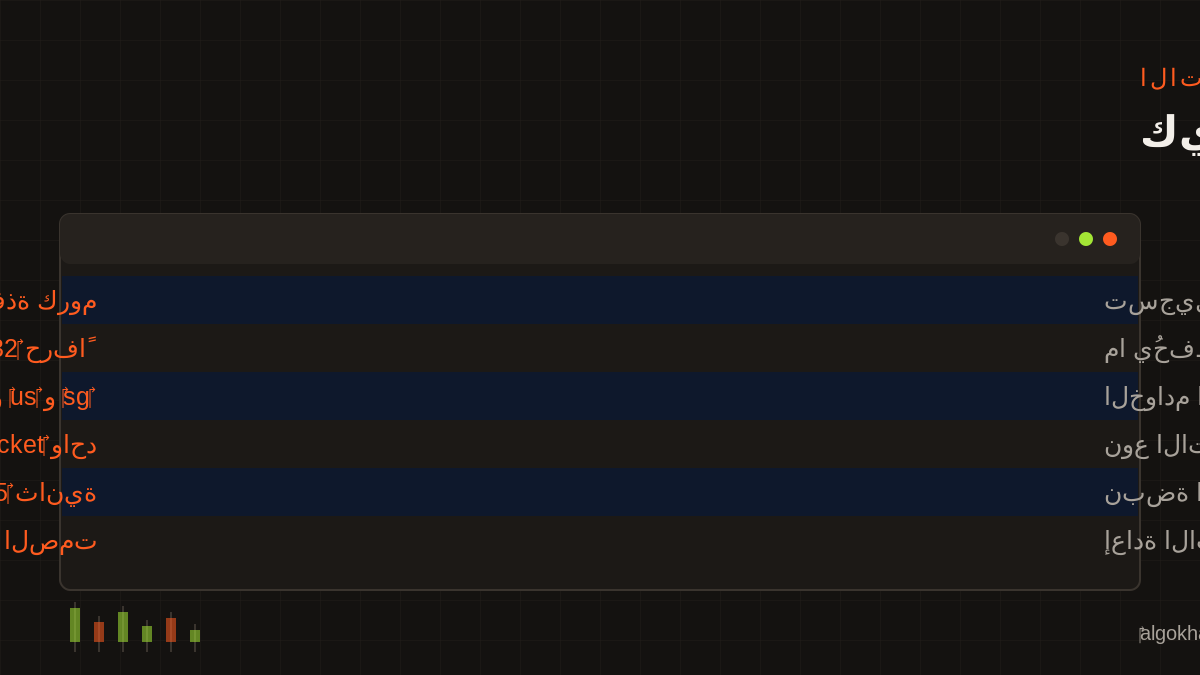
الفحوص قبل خروج الأمر
تمر كل توصية بفحصين أولاً. يجب أن يكون الأصل نشطاً في ExpertOption، والتطبيق يحدّث القائمة الحية ونسب العائد كل 15 ثانية. ثم يجب أن تسمح قواعد الحساب نفسه بالصفقة.
وهذه القواعد مرتبطة بالحساب، إذ لا يوجد مبلغ عام لكل الحسابات:
- مبلغ صفقة واحد يُستعمل في كل توصية على هذا الحساب،
- حد خسارة يومي وهدف يومي، وبلوغ أحدهما يوقف هذا الحساب وحده حتى اليوم التالي،
- أدنى عائد مقبول، فيرفض التطبيق أي زوج يدفع أقل منه ويسجّل سبب الرفض.
يدفع الخيار الثنائي نسبة من المبلغ إذا صحّ الاتجاه عند الانتهاء، ويضيع المبلغ كله إذا أخطأ. مثلاً، صفقة بعشرين دولاراً وعائد 85% تعيد 17 دولاراً إذا صحّت، وتكلّف 20 دولاراً إذا أخطأت. ومن هنا تأتي فائدة الحد الأدنى للعائد. وحين تجتاز التوصية كل الفحوص، تُرسل إلى كل الحسابات المفعّلة في دفعة متوازية واحدة.
توقيت الدخول بتوقيت الإمارات والسعودية
في الوضع الافتراضي تُفتح الصفقة فور وصول الرسالة. ويمكنك بدلاً من ذلك تفعيل أحد وضعين مؤقتين:
- وقت الإشارة: ينتظر الأمر الوقت المكتوب في الرسالة، محسوباً بتوقيت القناة.
- التداول بالدقيقة: تُهمل الساعة، ويدخل الأمر عند أول دقيقة مطابقة.
لا يعمل إلا وضع مؤقت واحد في كل مرة. والرسالة التي لا تذكر وقتاً تُفتح فوراً حتى في الوضع الأول.
تتبع الأوامر المؤقتة ساعة خادم ExpertOption لا ساعة جهازك، ويحمل كل أمر ذلك التوقيت. وفي الإعدادات ترى أيضاً مقدار انحراف ساعة جهازك، مع تنبيه إذا تجاوز ثانيتين.
تكتب توقيت كل قناة بصيغة فرق عن UTC، ويرفض التطبيق أي قيمة لا يفهمها. مثلاً، قناة على GMT-3 تنشر دخولاً عند 14:05، فيضع التطبيق الصفقة عند 21:05 في الإمارات (UTC+4) و20:05 في السعودية (UTC+3)، دون أي تحويل منك.
قوائم التوصيات والدخول المجدول
بعض القنوات تنشر جلسة كاملة في رسالة واحدة، سطراً لكل صفقة. ويتحول كل سطر إلى توصية مجدولة مستقلة. وقد تحمل القائمة سطراً للمضاعفة وسطراً للتوقيت مثل “TIME ZONE GMT-3”، فيتذكر التطبيق ذلك التوقيت للقناة.
لكن القائمة تحتاج إلى أحد الوضعين المؤقتين. فإذا كانا معطلين رفضها التطبيق بدلاً من فتح أسطرها كلها دفعة واحدة. ويجب أن يقع السطر الأول خلال 3 ساعات، بينما تمتد الأسطر التالية حتى 12 ساعة.
تظهر الصفقات المجدولة في صفحة الصفقات وتبقى بعد إعادة التشغيل، ولا يُفتح أي منها أكثر من مرة. وإذا حلّ موعد سطر والتطبيق مغلق، يُعلَّم فائتاً ولا يُنفذ متأخراً.
المضاعفات وما تضيفه من مخاطر
المضاعفة (gale) اختصار لأسلوب المارتينجيل، أي رفع المبلغ بعد الخسارة لاستردادها. وتختار مصدر المضاعفات لكل حساب على حدة.
الخيار الافتراضي هو اتباع الرسالة. هنا ينفذ التطبيق المضاعفات التي تذكرها الرسالة فقط، عبر أسطر مثل “1º GALE” أو “Até 2 gales”، حتى تسع مضاعفات. وكل مضاعفة تعيد فتح الزوج والاتجاه والمدة نفسها على مدة الانتهاء التالية بضعف المبلغ، وعلى الحساب الخاسر وحده.
أما نظامك الخاص فيتجاهل الرسالة ويتبع سلّمك بعد الخسارة. تختار بين الضرب والزيادة والمبالغ المخصصة، ثم تحدد عدداً أقصى للخطوات. وتحدد قاعدة التطبيق التوقيت، فخيار مدة الانتهاء التالية يكرر الصفقة الخاسرة، وخيار التوصية التالية ينتظر رسالة القناة القادمة. ويمكنك كذلك تفعيل خيار صفقة واحدة في كل مرة. وتبقى حدودك اليومية سارية أثناء أي سلسلة مضاعفات.

النتائج والشاشات التي تتابعها
تصلك نتيجة كل صفقة والرصيد الجديد فور إغلاقها. وننصحك بإبقاء بوت اكسبرت اوبشن على DEMO ومتابعة موجز التوصيات أسبوعاً قبل أي صفقة حقيقية. وتساعدك هذه الشاشات:
- لوحة التحكم: نسبة الصفقات الناجحة وشريط التوصيات الحي.
- موجز التوصيات: كل رسالة مع الحكم عليها، وعرض خام لما فهمه القارئ.
- الصفقات: سجل ExpertOption نفسه لكل حساب، مع فصل DEMO عن REAL.
- التحليلات: نتائج سبعة أيام، وأكثر الأصول والقنوات نشاطاً، ونتيجة كل خطوة مضاعفة.
- بطاقات الحسابات: الرصيد، ونتيجة اليوم، وزمن آخر أمر بالمللي ثانية.
المتطلبات والإعداد مع فريقنا
تحتاج إلى ويندوز 10 أو 11 بنظام 64 بت، ومتصفح Google Chrome لنافذة الدخول، واتصال HTTPS صادر. ويجب أن يبقى الجهاز يعمل أثناء التداول، أو يمكن لخادم VPS بنظام ويندوز وعليه كروم أن يشغّله على مدار الساعة.
نركّب التطبيق معك عادة بهذا الترتيب:
- ثبّت التطبيق وسجّل الدخول إلى تليجرام.
- فعّل قنواتك واختبر رسالة حقيقية في مربع الاختبار.
- أضف حساب ExpertOption واضغط زر الدخول عبر المتصفح.
- اضبط المبلغ والحدود اليومية ومصدر المضاعفات، وابقَ على DEMO.
- شغّل المراقبة وتابع موجز التوصيات أسبوعاً.
نحن فريق يعمل عن بُعد من الهند، وليس لنا مكتب في الخليج، ونرافقك في كل خطوة عبر الإنترنت. السعر عند الطلب، فأخبرنا بعدد الحسابات والقنوات التي تنوي تشغيلها.
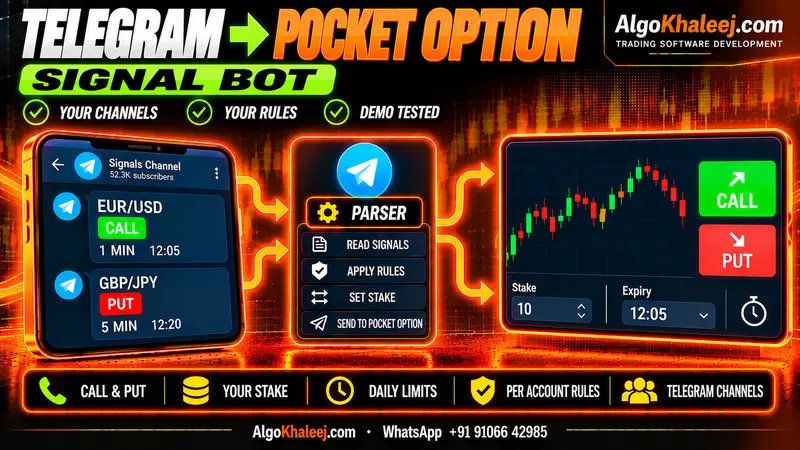
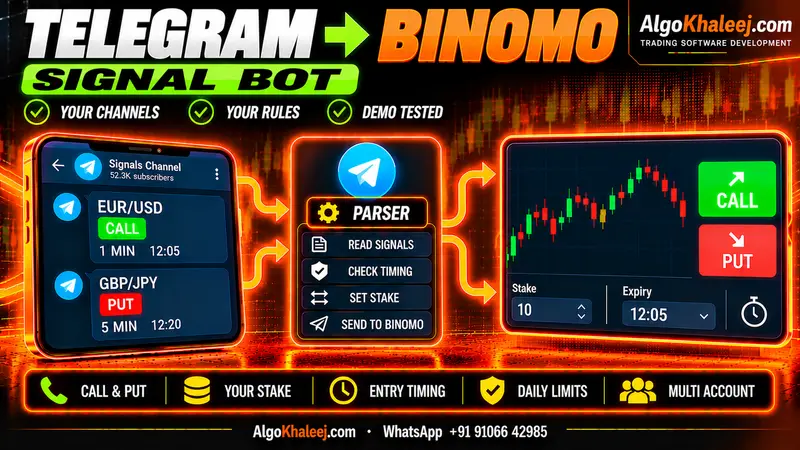
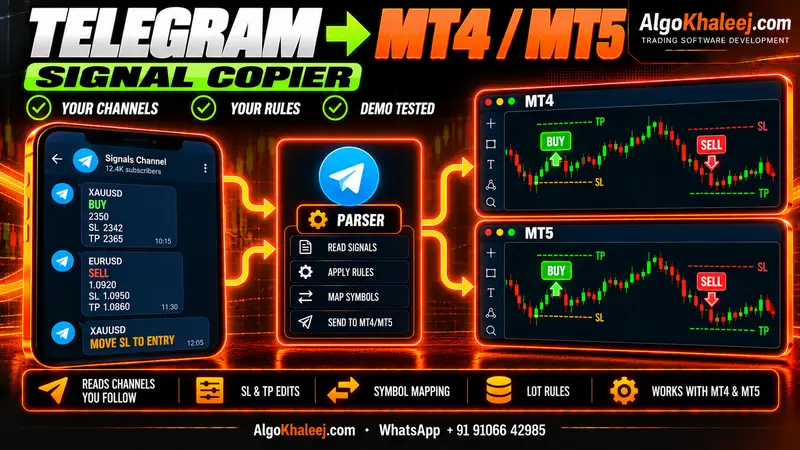
إذا كانت قناتك تنشر توصيات لمنصة أخرى، فإن بوت بوكيت أوبشن لتليجرام وبوت بينومو تليجرام يعملان بالطريقة نفسها. أما لتوصيات الفوركس والذهب على ميتاتريدر فيناسبك نسخ صفقات تليجرام إلى MT4 وMT5. وفي صفحة الأدوات بقية التطبيقات الجاهزة، وتجيب الأسئلة الشائعة عن برمجة الاكسبيرت عن أسئلة متكررة.